Trading auf dem Smartphone
Die mobile Oberfläche von Hypercall ist für schnellen Optionshandel von unterwegs optimiert. Öffnen Sie app.hypercall.xyz in einem beliebigen mobilen Browser, um loszulegen.
Bevor Sie beginnen, benötigen Sie:
- Einen mobilen Browser (iOS Safari, Android Chrome oder einen beliebigen In-App-Wallet-Browser)
- Eine Wallet oder eine Login-Methode: Web3-Wallet (MetaMask, Coinbase Wallet, WalletConnect) oder E-Mail-/Social-Login über Privy
- USDC, das auf Ihr Hypercall-Konto eingezahlt wurde
Startbildschirm
Wenn Sie Hypercall zum ersten Mal auf dem Smartphone öffnen, sehen Sie den Startbildschirm mit einem Live-Ticker, Ihrem Eigenkapital (falls verbunden) und einer Liste der verfügbaren Märkte.
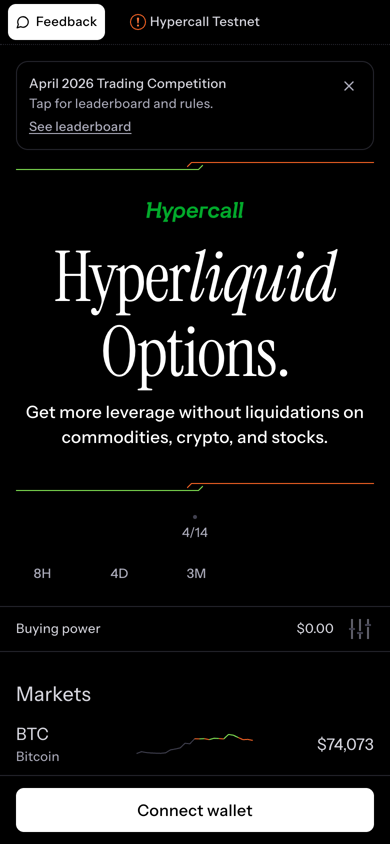
Der mobile Startbildschirm mit dem Wettbewerbsbanner, dem Live-Ticker, der Kaufkraft und der Marktliste mit BTC, ETH, HYPE, US500 und USOIL.
Der Startbildschirm zeigt:
- Feedback-Button (oben links) zum Melden von Fehlern
- Benachrichtigungsglocke (oben rechts, gegenüber von Feedback) für Ihren In-App-Aktivitäts-Feed. Siehe Benachrichtigungen.
- Wettbewerbsbanner mit Link zum Trading-Wettbewerb des aktuellen Monats
- Eigenkapital-Chart mit den Zeitbereichen 8H, 4D und 3M
- Kaufkraft mit der verfügbaren Margin
- Marktliste mit allen verfügbaren Basiswerten und Live-Preisen
- Wallet verbinden-Button unten (oder Ihre Wallet-Adresse, falls bereits verbunden)
Eine Wallet verbinden
Tippen Sie unten auf dem Startbildschirm auf Wallet verbinden. Sie können sich verbinden über:
- MetaMask oder andere injizierte Wallets
- WalletConnect für jede kompatible mobile Wallet
- Coinbase Wallet
- E-Mail- oder Social-Login über Privy (keine Wallet erforderlich)
Nach dem Verbinden erscheint Ihre Wallet-Adresse unten, und Ihr Eigenkapital sowie Ihre Kaufkraft werden aktualisiert.
USDC einzahlen
Tippen Sie in der unteren Navigation auf Einzahlen, um Ihr Hypercall-Konto zu kapitalisieren.
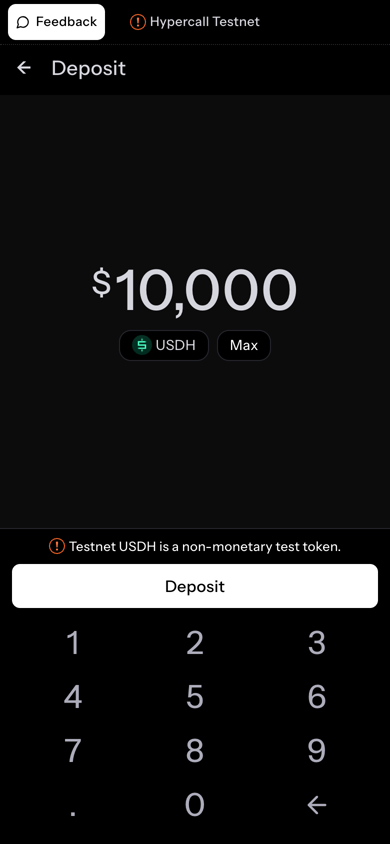
Auf dem Einzahlungsbildschirm können Sie Ihr Konto vor dem Handel mit USDC aufladen.
- Geben Sie den USDC-Betrag ein, den Sie einzahlen möchten
- Wählen Sie die Quell-Wallet und die Route
- Tippen Sie auf Einzahlen oder Bridge & einzahlen
- Warten Sie, bis der Transfer bestätigt ist
- Ihre Kaufkraft wird auf dem Startbildschirm aktualisiert
Einzahlungen verwenden echte Gelder auf Mainnet Alpha. Überprüfen Sie Route, Gebühr und Zielkonto, bevor Sie die Transaktion absenden.
Märkte durchsuchen
Tippen Sie auf dem Startbildschirm auf einen beliebigen Basiswert, um dessen Marktseite zu öffnen.
Scrollen Sie den Startbildschirm, um alle Märkte zu sehen, und tippen Sie dann auf einen Basiswert, um dessen Chart und Marktdaten zu öffnen.
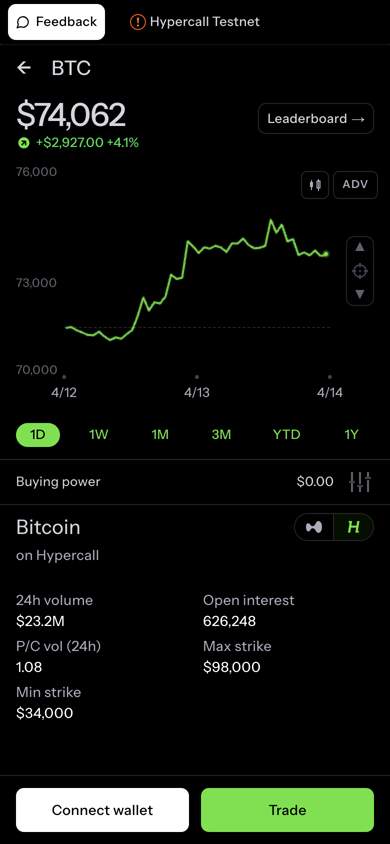
Die Marktseite zeigt:
- Preis und 24h-Veränderung oben
- Preis-Chart mit Zeitbereichsumschaltern (1D, 1W, 1M, 3M, YTD, 1Y)
- ADV-Umschalter für erweiterte Chart-Funktionen
- Kaufkraft unterhalb des Charts
- Marktdaten für den Basiswert:
- Auf Hypercall: 24h-Volumen, Open Interest, Put/Call-Volumen-Verhältnis, max./min. Ausübungspreis
- Wallet verbinden- und Trade-Buttons unten
Tippen Sie oben rechts auf den Link Leaderboard, um die Rangliste des aktuellen Trading-Wettbewerbs anzuzeigen.
Die Optionskette
Tippen Sie auf der Marktseite auf Trade, um die Optionskette zu öffnen, oder verwenden Sie die Wisch-Shortcuts vom Startbildschirm:
- Nach links wischen auf einem Markt, um eine Call-Option zu kaufen
- Nach rechts wischen, um eine Put-Option zu kaufen
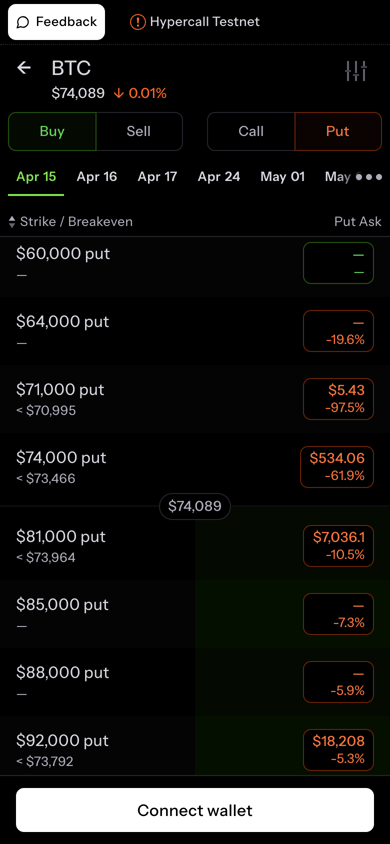
Navigieren Sie von der Marktseite zur Call-Kette und scrollen Sie dann durch die Strikes.
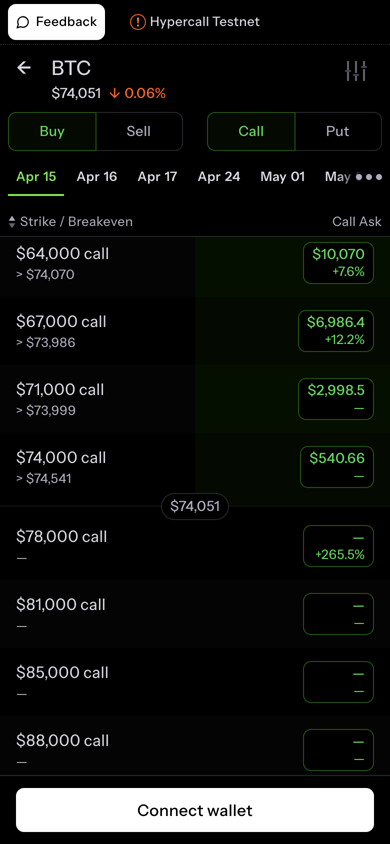
Calls
Puts
Die Ketten-Ansicht zeigt:
- Kaufen / Verkaufen-Umschalter oben
- Call / Put-Umschalter
- Verfalls-Tabs (15. Apr, 16. Apr, 17. Apr, 24. Apr, 1. Mai und mehr)
- Strike / Breakeven-Spalte mit jedem Ausübungspreis und dem Basiswertpreis, der für den Breakeven erforderlich ist
- Call Ask-Spalte mit dem aktuellen Briefkurs und der prozentualen 24h-Veränderung
- Strikes mit Liquidität zeigen grüne Preisbalken; illiquide Strikes zeigen leere Felder
Tippen Sie auf einen Strike, um den Order-Eingabebildschirm zu öffnen.
Eine Order platzieren
Nach dem Antippen eines Strikes:
- Überprüfen Sie die Kontraktdetails (Basiswert, Ausübungspreis, Verfall, Call/Put)
- Geben Sie Ihre Ordergröße ein
- Legen Sie Ihren Limit-Preis fest (vorausgefüllt mit dem aktuellen Briefkurs)
- Überprüfen Sie die Order-Zusammenfassung
- Tippen Sie auf Order platzieren
- Bestätigen Sie die EIP-712-Signatur in Ihrer Wallet
Die Order erscheint in Ihren Positionen, wenn sie sofort ausgeführt wird, oder in den offenen Orders, wenn sie im Orderbuch verbleibt.
Positionen verwalten
Nach dem Platzieren von Trades sind Ihre Positionen auf dem Startbildschirm sichtbar. Tippen Sie auf eine Position, um Details anzuzeigen, darunter:
- Einstiegspreis und aktueller Mark-Preis
- Unrealisierte GuV mit Prozentangabe
- Positions-Griechen
- Schließen-Button zum Beenden der Position
Eine Position schließen
- Tippen Sie auf die Position, die Sie schließen möchten
- Tippen Sie auf Verkaufen oder Schließen
- Legen Sie die Größe fest (oder schließen Sie alles)
- Überprüfen und signieren Sie die Transaktion
Wettbewerbs-Rangliste
Die Wettbewerbsrangliste zeigt den aktuellen Stand und den Preispool von $1,000.
Tippen Sie auf das Wettbewerbsbanner auf dem Startbildschirm oder navigieren Sie von einer beliebigen Marktseite zur Rangliste. Die Rangliste zeigt:
- Preispool (250 / 120 / $80, ausgezahlt in SYN)
- Datumsbereich-Filter
- Ranking-Metrik-Umschalter (Score, GuV, Volumen, Effizienz)
- Trader-Liste mit Wallet-Adresse, Score, GuV, Volumen und Effizienz
- Ihr eigener Rang ist hervorgehoben
Siehe Trading-Wettbewerb für Wertung, qualifizierendes Volumen, Preise und Teilnahmebedingungen.
Konto und Einstellungen
Tippen Sie auf Ihre Wallet-Adresse oder das Konto-Symbol, um die Kontoeinstellungen und Präferenzen anzuzeigen.
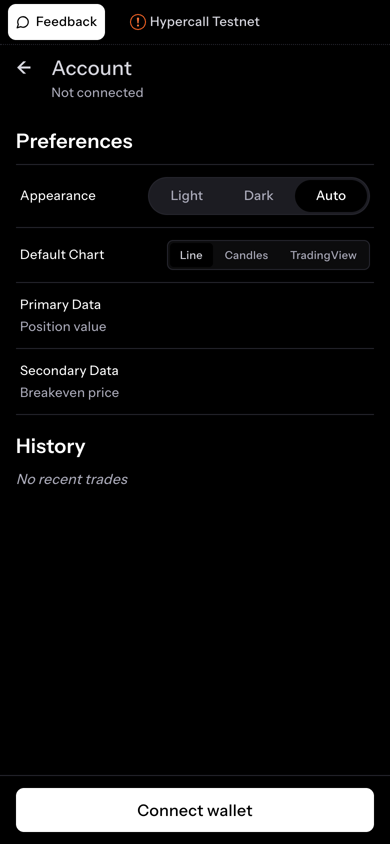
Die Kontoseite zeigt Einstellungen für Erscheinungsbild, Chart und Datenanzeige.
| Einstellung | Optionen |
|---|---|
| Erscheinungsbild | Hell, Dunkel, Automatisch |
| Standard-Chart | Linie, Kerzen, TradingView |
| Primäre Daten | Positionswert, GuV, Einstandskurs |
| Sekundäre Daten | Breakeven-Preis, Greeks Plus |
| Verlauf | Liste der letzten Trades |
Unten können Sie Ihre Wallet trennen oder Agent-Keys verwalten.
Benachrichtigungen
Das Glockensymbol oben rechts auf dem Startbildschirm öffnet Ihren In-App-Benachrichtigungs-Feed. Jede Ausführung, jede Änderung des Liquidationsstatus und jedes Settlement, das Ihr Konto betrifft, landet hier, zusammen mit plattformweiten Ankündigungen. Der Feed ist persistent, sodass Ereignisse, die während der geschlossenen App stattgefunden haben, beim erneuten Öffnen weiterhin verfügbar sind.
Das Dropdown
Beim Antippen der Glocke öffnet sich ein Dropdown mit zwei Tabs:
- Benachrichtigungen zeigt Ihre letzten kontospezifischen Ereignisse, die neuesten zuerst. Mehrere Ausführungen desselben Kontrakts innerhalb von 60 Sekunden werden zu einer einzigen Zeile zusammengefasst, die die Gesamtgröße anzeigt.
- Ankündigungen zeigt plattformweite Release Notes und Updates.
Ein kleiner grüner Punkt auf der Glocke bedeutet, dass es ungelesene Inhalte gibt. Das Öffnen des Dropdowns entfernt den Punkt. Tippen Sie auf eine beliebige Zeile, um deren Detailseite zu öffnen, oder tippen Sie auf Alle anzeigen, um die vollständige Liste zu öffnen.
Vollständige Liste
/mobile/notifications ist der vollständige Feed mit einer Paginierung von 50 Einträgen pro Seite. Er verwendet dasselbe Zeilenformat wie das Dropdown, mit lesbaren Optionsnamen wie „BTC 90K Call" und aggregierten Ausführungsgruppen.
Detailseiten
Jede Benachrichtigung hat eine Detailseite unter /mobile/notifications/{id}. Ausführungsbenachrichtigungen zeigen eine Trade-Bestätigungskarte mit Instrument, Aktion, Größe, Preis, realisierter GuV, Trade-ID und einem Button, um zur Instrumentenseite oder zum zugehörigen Trade-Datensatz zu springen. Unbekannte Benachrichtigungstypen zeigen ersatzweise eine formatierte Payload an, bis ihre dedizierte Ansicht ausgeliefert wird. Das Öffnen einer Detailseite markiert diese spezifische Benachrichtigung auf dem Server als gelesen.
Aufbewahrung
Der Feed speichert die Benachrichtigungen der letzten 10 Tage pro Konto, begrenzt auf 10.000 Einträge. Ein täglicher Job entfernt ältere Elemente. Historische Ausführungen und Settlements bleiben unabhängig von der Feed-Aufbewahrung über die Portfolio-Endpunkte verfügbar.
Push-Benachrichtigungen
Lassen Sie sich über Ausführungen und Liquidationen benachrichtigen, auch wenn die App geschlossen ist. Hypercall verwendet standardmäßige Browser-Push-Benachrichtigungen.
Benachrichtigungen aktivieren
- Tippen Sie bei der Aufforderung auf Erlauben, um die Benachrichtigungsberechtigung zu erteilen
- Die App signiert Ihr Abonnement mit Ihrer Wallet über EIP-712
- Benachrichtigungen treffen sofort ein
Wenn Sie Ihre Wallet später erneut verbinden, registriert die App Ihr Abonnement automatisch neu.
Worüber Sie benachrichtigt werden
| Typ | Wann | Beispiel |
|---|---|---|
| Ausführung | Ihre Order wird ausgeführt | „0,5 BTC 74.000- gekauft (+42,15 $ realisiert)" |
| Liquidation | Kontostatus ändert sich | „Konto wechselte von Gesund zu Warnung" |
| Settlement | Option verfällt | Endgültiger Abrechnungswert und Instrumentenstatus |
Alle Benachrichtigungstypen sind standardmäßig aktiviert. Sie können Ausführungen, Liquidationen und Settlements in den Benachrichtigungseinstellungen ein- oder ausschalten.
Das Antippen einer Benachrichtigung öffnet die App direkt. Benachrichtigungen funktionieren auf iOS Safari, Android Chrome und allen gängigen mobilen Browsern, die die Web Push API unterstützen.
Mobil vs. Desktop
| Funktion | Mobil | Desktop |
|---|---|---|
| Märkte | Scrollbare Liste auf dem Startbildschirm | Permanente Seitenleiste |
| Optionskette | Vollbild-Kettenansicht | Inline-Panel mit Chart |
| Order-Eingabe | Eigener Bildschirm nach Antippen eines Strikes | Seitenpanel mit Auszahlungsdiagramm |
| Portfolio | Positionsliste auf dem Startbildschirm | Tabellenansicht mit Tabs (Positionen, Griechen, Orders, Verlauf, Auszahlungen, Liquidationen) |
| Suche | N/A | Cmd+K-Befehlspalette |
| Tastenkombinationen | N/A | Vollständiger Shortcut-Satz |
| Ghost-Modus | N/A | Portfolio jeder beliebigen Wallet ansehen |
| Wischgesten | Wischen zum Kauf von Call/Put | N/A |
Für die vollständige Desktop-Erfahrung siehe Trading auf dem Desktop.
Tipps für mobiles Trading
- Nutzen Sie Wischgesten vom Startbildschirm für den schnellsten Weg zur Order-Platzierung
- Prüfen Sie regelmäßig die Wettbewerbs-Rangliste, Ihr Rang wird nach jedem Trade aktualisiert
- Nutzen Sie den Feedback-Button (oben links), um Fehler direkt an das Engineering-Team zu melden
- Fügen Sie ein Lesezeichen für app.hypercall.xyz auf Ihrem Startbildschirm hinzu, um schnellen Zugriff zu haben
Siehe auch
- Trading auf dem Desktop - Vollständiger Desktop-Leitfaden mit Tastenkombinationen, Suche und Ghost-Modus
- Trading-Wettbewerb - Wettbewerbsregeln und Preisstruktur
- Fehler melden - So senden Sie Feedback
- Margining - Wie Margin und Liquidation funktionieren
- API-Trading - Programmatischer Zugriff