Trading auf dem Desktop
Die Desktop-Oberfläche von Hypercall ist für den aktiven Optionshandel konzipiert. Sie vereint eine Märkte-Seitenleiste, einen Preischart mit Griechen, eine vollständige Optionskette, ein Ordereingabe-Panel mit Payoff-Diagrammen und ein Portfoliomanagement-Dashboard in einer einzigen Ansicht.
Öffnen Sie app.hypercall.xyz in einem beliebigen Desktop-Browser, um loszulegen.
Bevor Sie beginnen, benötigen Sie:
- Einen Desktop-Browser (Chrome, Firefox, Safari oder Edge)
- Eine Wallet oder Anmeldemethode: Web3-Wallet (MetaMask, Coinbase Wallet, WalletConnect) oder E-Mail-/Social-Login über Privy
- USDC, die auf Ihr Hypercall-Konto eingezahlt wurden
Aufbau der Oberfläche
Die Desktop-Oberfläche ist in mehrere Bereiche unterteilt, die zusammenarbeiten. Hier sehen Sie die Portfolio-Ansicht, die nach dem Verbinden Ihrer Wallet erscheint:
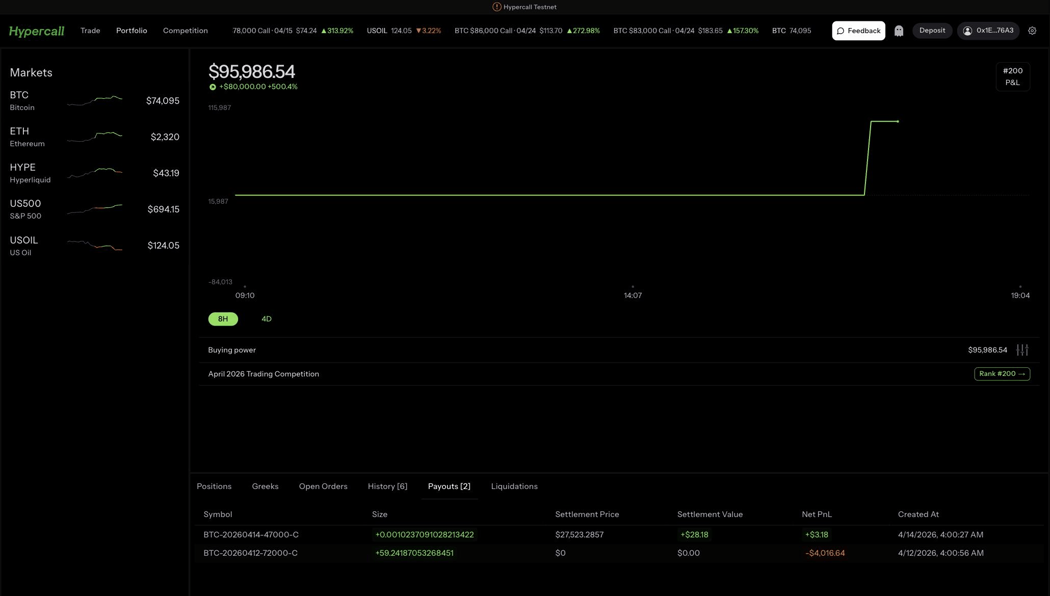
Die Portfolio-Ansicht zeigt Ihr Eigenkapital, den GuV-Chart, die Kaufkraft, den Wettbewerbsrang und eine Datentabelle mit Tabs am unteren Rand.
Obere Navigationsleiste
Die obere Navigationsleiste enthält:
| Element | Beschreibung |
|---|---|
| Hypercall-Logo | Klicken Sie darauf, um zur Portfolio-Startseite zurückzukehren |
| Trade | Öffnet die Marktauswahl, um Basiswerte und Optionen zu durchsuchen |
| Portfolio | Kehrt zum Portfolio-Dashboard zurück |
| Competition | Öffnet die Rangliste des aktuellen Trading-Wettbewerbs |
| Ticker-Leiste | Laufende Live-Preise und prozentuale Veränderungen für Basiswerte und beliebte Kontrakte. Klicken Sie auf einen beliebigen Ticker, um zu diesem Instrument zu springen. |
| Feedback | Öffnet das In-App-Feedback-Formular, um Fehler oder Vorschläge zu melden |
| Deposit | Öffnet den Einzahlungsprozess, um Ihr Konto zu kapitalisieren |
| Benachrichtigungen (Glockensymbol) | Öffnet das Benachrichtigungs-Dropdown mit Ihren letzten Ausführungen und Plattform-Ankündigungen. Ein kleiner Punkt markiert ungelesene Einträge. |
| Wallet | Zeigt Ihre verbundene Wallet-Adresse. Klicken Sie darauf, um Kontodetails anzuzeigen. |
| Einstellungen (Zahnradsymbol) | Öffnet das Einstellungs-Panel |
Märkte-Seitenleiste
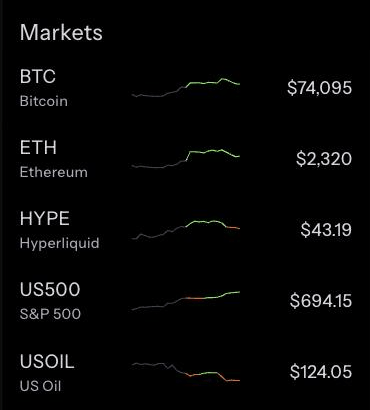
Die linke Seitenleiste zeigt alle verfügbaren Basiswerte mit Live-Preisen und Sparkline-Charts:
- BTC (Bitcoin)
- ETH (Ethereum)
- HYPE (Hyperliquid)
- US500 (S&P 500)
- USOIL (US Oil)
Klicken Sie auf einen beliebigen Basiswert, um zu dessen Optionskette zu gelangen.
Statusleiste
Die schmale Leiste am unteren Rand jedes Bildschirms zeigt:
- WebSocket-Status (grün = verbunden, Echtzeitdaten aktiv)
- Wallet-Verbindungsstatus
- Hinweis auf das Such-Tastaturkürzel
- Hinweis auf das Shortcuts-Tastaturkürzel
- Docs-Link
- Feedback-Link
Einen Markt auswählen
Klicken Sie in der oberen Navigation auf Trade, um die Marktauswahl zu öffnen. Dieses Overlay zeigt alle verfügbaren Basiswerte in einer sortierbaren Tabelle.
Klicken Sie auf Trade, um die Marktauswahl zu öffnen. Durchsuchen Sie Basiswerte mit Live-Preisen, 24h-Veränderung, Volumen und Open Interest. Wechseln Sie zwischen den Tabs Markets und Options.
Markets-Tab
Die Standardansicht listet alle Basiswerte auf. Jede Zeile zeigt:
| Spalte | Beschreibung |
|---|---|
| Markets | Name und Symbol des Basiswerts |
| Last Price | Aktueller Spot-Preis |
| 24h Change | Preisveränderung und Prozentsatz der letzten 24 Stunden |
| Volume | 24-Stunden-Handelsvolumen in USD |
| Open Int. | Gesamtes Open Interest über alle Ausübungspreise und Verfallstermine |
Klicken Sie auf eine beliebige Spaltenüberschrift zum Sortieren. Klicken Sie auf eine Zeile, um zur Optionskette dieses Basiswerts zu gelangen.
Options-Tab
Wechseln Sie zum Options-Tab, um alle gelisteten Optionskontrakte zu durchsuchen. Sie können nach Instrumentenname (z. B. "BTC 78000 Call"), Basiswert oder Typ filtern. Ergebnisse sind sortierbar nach Bid, Ask, IV, Moneyness, Verfall und Ausübungspreis.
Tastaturnavigation
Die Marktauswahl unterstützt vollständige Tastaturnavigation:
| Taste | Aktion |
|---|---|
| ↑ ↓ | Zwischen Zeilen navigieren |
| Enter | Die markierte Zeile auswählen |
| Tab | Zwischen den Tabs Markets und Options wechseln |
| Esc | Die Auswahl schließen |
Die Optionskette
Nach der Auswahl eines Basiswerts sehen Sie die vollständige Trading-Ansicht mit drei Panels.
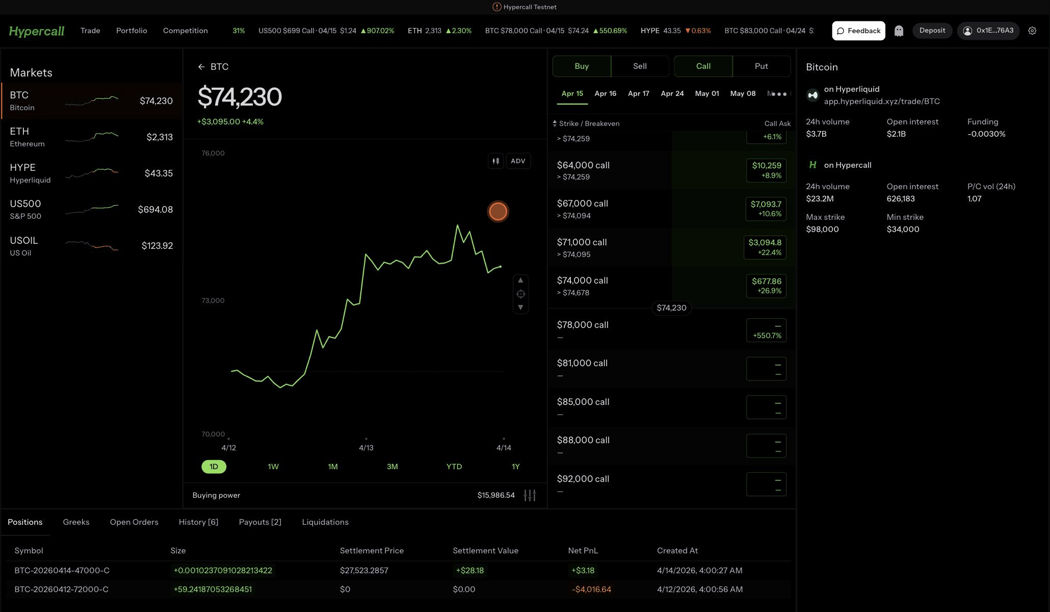
Die BTC-Optionskette zeigt den Preischart mit Griechen links, die Strike-Liste in der Mitte und Marktdaten rechts.
Linkes Panel: Preischart und Griechen

Die Zeile mit den Griechen erscheint unterhalb des Charts, wenn Sie einen bestimmten Ausübungspreis auswählen.
- Preischart für den Basiswert oder den ausgewählten Kontrakt, mit Zeitraum-Buttons (1D, 1W, 1M, 3M, YTD, 1Y)
- ADV-Umschalter für den erweiterten Chart-Modus
- Kontrakt-Griechen, die unterhalb des Charts angezeigt werden, wenn ein bestimmter Ausübungspreis ausgewählt ist:
- Kaufkraft wird am unteren Rand angezeigt
Mittleres Panel: Strike-Liste
Am oberen Rand der Kette:
- Buy / Sell-Umschalter - Wählen Sie Ihre Orderrichtung
- Call / Put-Umschalter - Wählen Sie den Optionstyp
- Verfalls-Tabs - Schnellauswahl aus verfügbaren Verfallsterminen (z. B. Apr 15, Apr 16, Apr 17, Apr 24, May 01, May 08 und weitere über das Überlaufmenü)
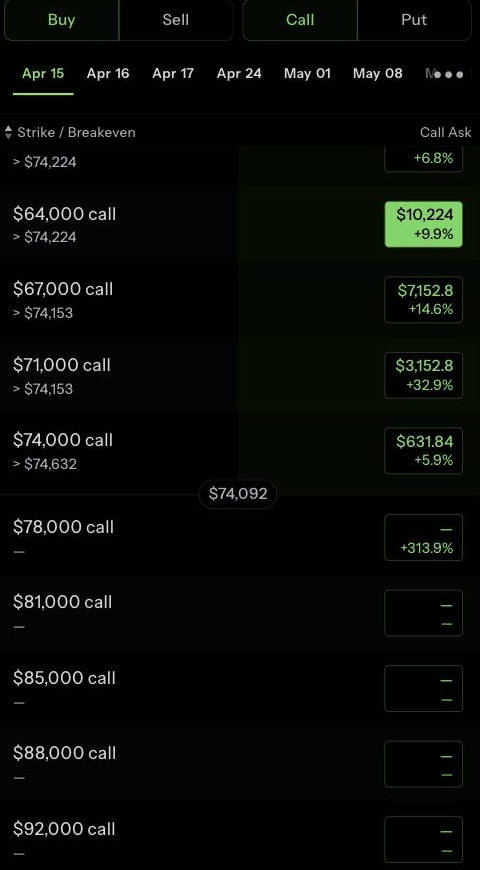
Jede Zeile in der Strike-Liste zeigt:
- Ausübungspreis und Breakeven-Niveau
- Call-Ask-Preis mit einem farbigen Balken, der den relativen Wert anzeigt
- 24h-Veränderung in Prozent
Ausübungspreise nahe dem aktuellen Spot-Preis sind hervorgehoben. Strikes mit aktiver Liquidität zeigen gefüllte Preisbalken; illiquide Strikes zeigen leere Kästchen.
Rechtes Panel: Marktdaten
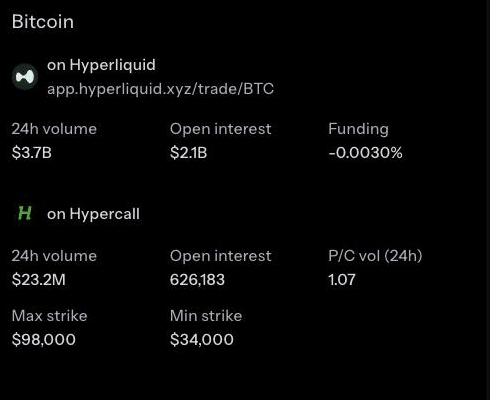
Für den ausgewählten Basiswert:
- Auf Hyperliquid: 24h-Volumen, Open Interest und Funding Rate aus dem Hyperliquid-Perpetual-Markt
- Auf Hypercall: 24h-Volumen, Open Interest, Put/Call-Volumenverhältnis, höchster Strike und niedrigster Strike
Eine Order platzieren
Klicken Sie auf einen beliebigen Strike in der Kette, um das Ordereingabe-Panel auf der rechten Seite des Bildschirms zu laden.
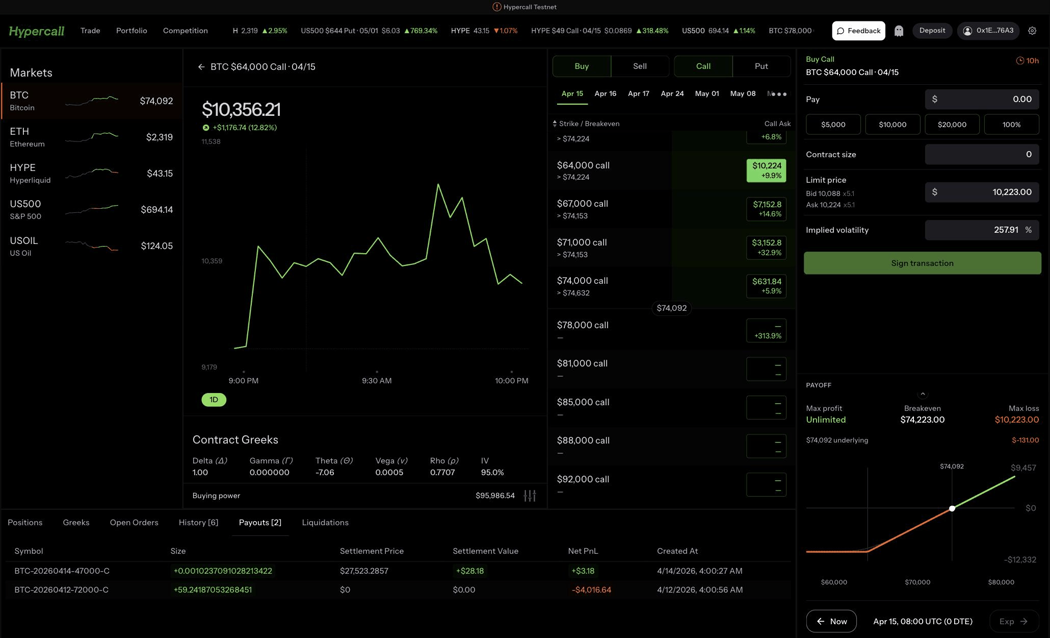
Die vollständige Trading-Ansicht nach Auswahl eines Strikes: Chart und Griechen links, Optionskette in der Mitte, Orderformular und Payoff-Diagramm rechts.
Klicken Sie auf einen beliebigen Strike, um das Order-Panel zu öffnen. Der Limitpreis wird aus dem aktuellen Ask vorbefüllt, und ein Payoff-Diagramm zeigt maximalen Gewinn, Breakeven und maximalen Verlust.
Order-Panel
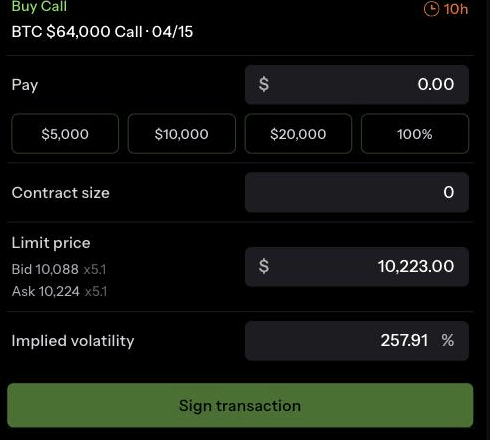
Das Order-Panel zeigt:
| Feld | Beschreibung |
|---|---|
| Buy Call / Buy Put | Kopfzeile mit der gewählten Richtung und dem Kontrakt |
| Pay | Dollar-Betragsvorgaben (750 , 3.000 $, 100 %) für schnelle Größenwahl |
| Kontraktgröße | Anzahl der zu handelnden Kontrakte. Bruchteilsgrößen werden unterstützt. |
| Limitpreis | Vorbefüllt mit dem aktuellen Ask-Preis. Zeigt darunter den aktuellen Bid und Ask mit Größe. |
| Implizite Volatilität | Schieberegler zur Anpassung Ihres Limitpreises auf Basis der IV. Das Verschieben des Reglers berechnet den Limitpreis mit Black-Scholes neu. |
| Sign transaction | Order absenden. Dies löst eine Wallet-Signaturanfrage aus. |
| Timer (oben rechts) | Countdown, der anzeigt, wie lange der vorbefüllte Kurs gültig bleibt |
Payoff-Diagramm
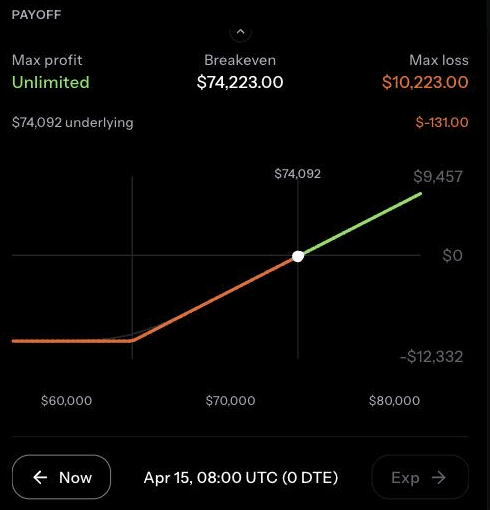
Unter dem Order-Panel zeigt ein Payoff-Diagramm Ihre möglichen Ergebnisse:
- Maximaler Gewinn - Der theoretische Höchstgewinn (unbegrenzt bei Long-Calls)
- Breakeven - Der Preis des Basiswerts, bei dem der Trade die Gewinnschwelle erreicht
- Maximaler Verlust - Der maximale Verlust (begrenzt auf die gezahlte Prämie bei Long-Optionen)
- Aktueller Preis des Basiswerts, markiert auf der x-Achse
- Now- vs. Expiry-Umschalter, um den aktuellen Wert im Vergleich zum Wert bei Verfall zu sehen
Die grüne Linie zeigt den Gewinn und die rote Linie den Verlust bei verschiedenen Preisen des Basiswerts.
Order-Ablauf
- Wählen Sie Buy oder Sell sowie Call oder Put
- Wählen Sie einen Verfallstermin aus den Tabs
- Klicken Sie auf einen Strike in der Kette
- Passen Sie die Kontraktgröße an oder verwenden Sie eine Dollar-Betragsvorgabe
- Passen Sie optional den Limitpreis an oder nutzen Sie den IV-Schieberegler
- Prüfen Sie das Payoff-Diagramm
- Klicken Sie auf Sign transaction
- Bestätigen Sie die EIP-712-Signatur in Ihrer Wallet
- Die Order erscheint im Tab Open Orders in Ihrem Portfolio
Portfoliomanagement
Klicken Sie in der oberen Navigation auf Portfolio, um zum Portfolio-Dashboard zurückzukehren.
Eigenkapital-Übersicht
Der obere Bereich zeigt:
- Gesamteigenkapital in USD
- GuV für den aktuellen Zeitraum mit Prozentsatz
- Wettbewerbsrang (z. B. #204) mit einem Link zur Rangliste
- Eigenkapital-Chart mit 8H- und 4D-Zeitraum-Umschaltern
- Kaufkraft, die die verfügbare Margin für neue Trades anzeigt
- Kontoeinstellungen-Button (Schieberegler-Symbol neben der Kaufkraft)
Portfolio-Tabs

Der Payouts-Tab zeigt Settlement-Ergebnisse für verfallene BTC-Call-Optionen.
Der untere Bereich hat sechs Tabs:
Positions-Tab
Zeigt alle offenen Positionen mit:
- Instrument - Kontraktname (z. B. BTC-20260414-47000-C)
- Amount - Positionsgröße (positiv = Long, negativ = Short)
- Entry Price - Durchschnittlicher Ausführungspreis
- Notional Val - Aktueller Nominalwert
- Margin Posted - Für diese Position hinterlegte Margin
- Realized PnL - Realisierter Gewinn oder Verlust aus Teilschließungen
- Unrealized PnL - Mark-to-Market-Gewinn oder -Verlust
- Close-Button zum Einleiten eines Schließungs-Trades
Greeks-Tab
Zeigt Ihre aggregierten Portfolio-Griechen, sodass Sie Ihre Netto-Exposure über alle Positionen hinweg für Delta, Gamma, Theta und Vega sehen können.
Open-Orders-Tab
Listet alle ausstehenden Limit-Orders mit der Möglichkeit, einzelne Orders zu stornieren.
History-Tab
Zeigt alle ausgeführten Fills mit Zeitstempeln, Preisen und Größen.
Payouts-Tab
Listet Settlement-Ergebnisse für verfallene Optionen und zeigt Abrechnungspreis, Abrechnungswert, Netto-PnL und den Zeitstempel.
Liquidations-Tab
Verzeichnet alle Liquidations-Ereignisse, die Ihr Konto betroffen haben.
Suche
Drücken Sie Ctrl+K, um die Befehlspalette zu öffnen. Dies ist der schnellste Weg, um einen beliebigen Markt oder Kontrakt zu finden.
Die Befehlspalette hat zwei Tabs:
Märkte-Suche
Geben Sie einen Ticker oder Namen ein, um Basiswerte zu filtern. Die Ergebnisse zeigen:
- Letzter Preis
- 24h-Veränderung (Preis und Prozentsatz)
- Volumen und Open Interest
Klicken Sie auf ein Ergebnis oder drücken Sie Enter, um zu diesem Markt zu navigieren.
Optionen-Suche
Durchsuchen Sie alle gelisteten Optionskontrakte. Geben Sie einen Teilnamen wie "BTC 78" oder "ETH Call" ein, um zu filtern. Die Ergebnisse zeigen:
- Kontraktname und verständliche Beschreibung (z. B. "$78,000 Call")
- Bid- und Ask-Preise
- Implizite Volatilität
- Moneyness-Prozentsatz
- Verfallsdatum
Ergebnisse werden per Lazy-Loading in Blöcken von 100 geladen, um schnelles Durchsuchen großer Optionsketten zu ermöglichen.
Tastaturkürzel
Drücken Sie Ctrl+/, um das Overlay mit den Tastaturkürzeln zu öffnen.
Das Tastaturkürzel-Overlay und die Marktsuche sind von jedem Bildschirm aus per Tastatur erreichbar.
| Kürzel | Aktion |
|---|---|
| Ctrl+K | Suche / Befehlspalette öffnen |
| Ctrl+, | Einstellungen öffnen |
| Ctrl+/ | Tastaturkürzel-Overlay anzeigen |
| Esc | Aktuelles Modal schließen oder zurückgehen |
| ↑ ↓ | Durch Listen und Suchergebnisse navigieren |
| Enter | Aktuelles Element auswählen oder bestätigen |
Die Kürzel passen sich automatisch an Ihre Plattform an.
Ghost-Modus
Der Ghost-Modus ermöglicht es Ihnen, das Portfolio einer beliebigen Wallet im Nur-Lese-Modus anzusehen. Das ist nützlich für:
- Die Analyse der Positionen und Strategie eines anderen Traders
- Das Teilen einer Ansicht Ihres eigenen Buchs mit einer Gegenpartei
- Die Überprüfung eines Unterkontos ohne Wallet-Wechsel
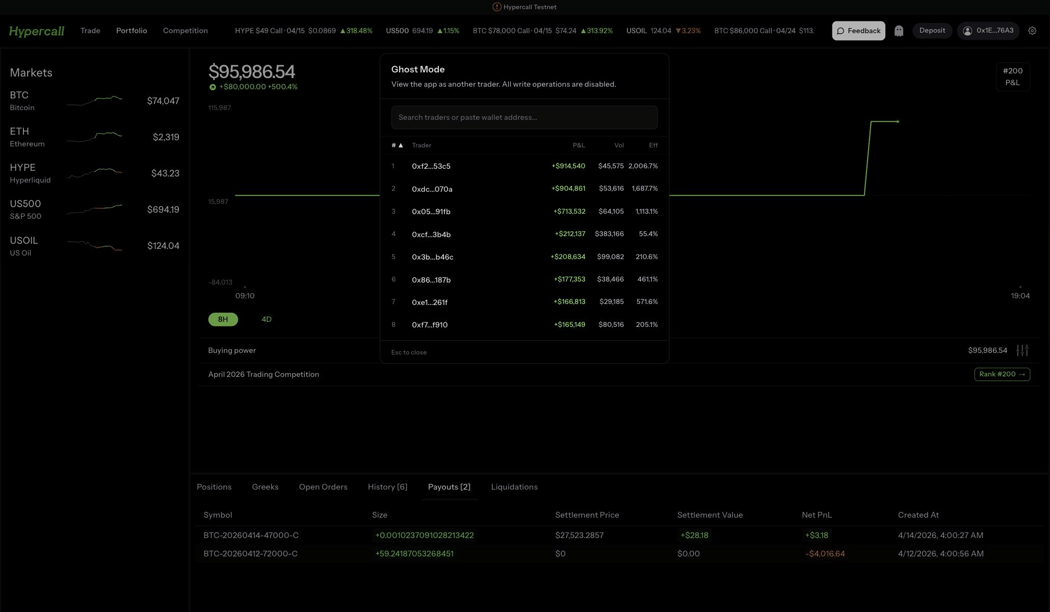
Der Ghost-Modus-Dialog zeigt Top-Trader, geordnet nach GuV, Volumen und Effizienz. Suchen Sie nach Wallet-Adresse oder klicken Sie auf einen Trader, um dessen Portfolio anzusehen.
Ghost-Modus aktivieren
- Klicken Sie auf den Ghost-Symbol-Button in der oberen Navigationsleiste (zwischen Feedback und Deposit)
- Geben Sie die Wallet-Adresse ein, die Sie ansehen möchten
- Die App wechselt zu einer Nur-Lese-Ansicht des Portfolios dieser Wallet
Wenn der Ghost-Modus aktiv ist:
- Erscheint oben ein lila Banner: "Orders cannot be placed in ghost mode"
- Alle Portfoliodaten (Positionen, Griechen, Historie, Payouts, Liquidationen) spiegeln die Ghost-Wallet wider
- Die Orderplatzierung ist deaktiviert
- Die URL wird um
?ghost=<address>erweitert, sodass Sie den Link als Lesezeichen speichern oder teilen können
Ghost-Modus verlassen
Klicken Sie auf den Button "Switch ghost", um zu einer anderen Wallet zu wechseln, oder klicken Sie erneut auf das Ghost-Symbol, um zu Ihrem eigenen Konto zurückzukehren.
Einstellungen
Klicken Sie auf das Zahnradsymbol in der oberen rechten Ecke der Navigationsleiste oder drücken Sie Ctrl+,, um das Einstellungs-Panel zu öffnen.
Positionsanzeige
Steuert, wie Positionswerte in der Optionskette angezeigt werden, wenn Sie eine offene Position bei einem Strike haben:
| Einstellung | Was sie anzeigt |
|---|---|
| Position Value (Standard) | Aktueller Marktwert der Position mit GuV-Prozentsatz |
| P&L | Unrealisierter Gewinn oder Verlust mit prozentualer Veränderung gegenüber dem Einstieg |
| Cost Basis | Ursprünglicher Einstiegswert der Position |
Anzeige der Optionskette
Steuert, welche zusätzlichen Daten neben jedem Strike in der Kette erscheinen:
| Einstellung | Was sie anzeigt |
|---|---|
| Breakeven Price (Standard) | Der Preis des Basiswerts, bei dem die Ausübung der Option die gezahlte Prämie deckt |
| Greeks Plus | Wählen Sie bis zu fünf Kennzahlen zur Anzeige pro Strike: Delta, Gamma, Theta, Vega und IV |
Einstellungen werden lokal in Ihrem Browser gespeichert und bleiben über Sitzungen hinweg erhalten.
Benachrichtigungen
Das Glockensymbol in der oberen Navigationsleiste ist Ihr In-App-Aktivitätsfeed. Jeder Fill, jede Änderung des Liquidationsstatus und jedes Settlement, das Ihr Konto betrifft, landet hier, und alle plattformweiten Ankündigungen erscheinen auf einem zweiten Tab. Anders als Browser-Push ist der Feed persistent – Sie können also Stunden später zurückkommen und immer noch sehen, was in Ihrer Abwesenheit passiert ist.
Das Dropdown
Klicken Sie auf die Glocke, um das Dropdown zu öffnen. Es hat zwei Tabs:
- Notifications zeigt Ihre 20 neuesten kontobezogenen Ereignisse, die neuesten zuerst. Fills auf denselben Kontrakt, die innerhalb von 60 Sekunden voneinander eintreffen, werden zu einer einzigen Zeile zusammengefasst, die die Gesamtgröße anzeigt.
- Announcements zeigt plattformweite Release Notes und Updates.
Ein kleiner grüner Punkt auf der Glocke bedeutet, dass einer der Tabs ungelesene Inhalte hat. Das Öffnen des Dropdowns entfernt den Punkt. Klicken Sie auf eine Zeile, um deren Detailseite zu öffnen; klicken Sie auf View all am unteren Rand des Notifications-Tabs, um die vollständige Liste zu öffnen.
Vollständige Liste
/mobile/notifications ist der vollständige Benachrichtigungsfeed. Er verwendet dasselbe Zeilenformat wie das Dropdown (verständliche Optionsnamen wie "BTC 90K Call", aggregierte Fill-Gruppen) und paginiert 50 auf einmal. Das Öffnen dieser Seite markiert die Liste als gesehen.
Detailseiten
Jede Benachrichtigung hat eine Detail-Route unter /mobile/notifications/{id}:
| Benachrichtigungstyp | Was die Detailansicht zeigt |
|---|---|
| Fill | Instrument-Hero (Basiswert, Strike, Call/Put), Aktion, Größe, Preis, realisierter PnL, Trade-ID, Zeit sowie Buttons zum Springen zur Instrumentenseite oder zum Trade-Detail |
| Andere Typen | Ein formatiert dargestellter Payload, bis die dedizierte Ansicht ausgeliefert wird |
Das Öffnen einer Detailseite markiert diese spezifische Benachrichtigung als gelesen.
Aufbewahrung
Der Feed speichert die Benachrichtigungen der letzten 10 Tage pro Konto, begrenzt auf 10.000 Einträge. Ältere Einträge werden von einem täglichen Job bereinigt. Der Feed ist kein Kontobuch – archivierte Fills und Settlements bleiben unabhängig von der hiesigen Aufbewahrung über die üblichen REST- und Portfolio-Endpunkte abfragbar.
Unterschied zu Push
Push-Benachrichtigungen (unten) sind ein separater Kanal, der auf sofortige Information optimiert ist. Der In-App-Feed ist die maßgebliche Quelle dafür, was passiert ist – unabhängig davon, ob Sie zu dem Zeitpunkt Push abonniert hatten oder nicht. Sie können eines von beiden, beides oder keines verwenden.
Push-Benachrichtigungen
Hypercall unterstützt Browser-Push-Benachrichtigungen, sodass Sie über Fills und Liquidationen informiert werden, auch wenn die App nicht geöffnet ist.
Benachrichtigungen aktivieren
- Klicken Sie auf das Glockensymbol oder die Benachrichtigungsaufforderung in der App
- Ihr Browser fragt nach der Benachrichtigungsberechtigung. Klicken Sie auf Zulassen.
- Hypercall registriert Ihren Browser beim Push-Dienst und signiert das Abonnement mit Ihrer Wallet über EIP-712.
- Sie erhalten sofort Benachrichtigungen.
Wenn Sie die Benachrichtigungsberechtigung bereits erteilt haben und Ihre Wallet erneut verbinden, registriert sich die App automatisch neu.
Benachrichtigungstypen
| Typ | Wann sie ausgelöst wird | Was sie mitteilt |
|---|---|---|
| Fill | Eine Order wird ausgeführt (Maker- oder Taker-Seite) | Aktion (Gekauft/Verkauft), Größe, Symbol, Preis und realisierter PnL |
| Liquidation | Der Liquidationsstatus Ihres Kontos ändert sich | Vorheriger Status, neuer Status (z. B. Healthy zu Warning) |
| Settlement | Eine Option verfällt und wird abgerechnet | Endgültiger Abrechnungswert und Instrumentenstatus |
Einstellungen verwalten
Sie können jeden Benachrichtigungstyp ein- oder ausschalten. Öffnen Sie die Benachrichtigungseinstellungen in der App zum Konfigurieren:
{
  "fills": true,
  "liquidations": true,
  "settlements": true
}
Alle Typen sind standardmäßig aktiviert. Änderungen werden sofort wirksam.
So funktioniert es
Benachrichtigungen nutzen den Web Push API-Standard. Ein Service Worker läuft im Hintergrund und zeigt Benachrichtigungen an, wenn der Server ein Ereignis pusht. Das Anklicken einer Benachrichtigung öffnet die App.
Unterstützte Browser: Chrome (FCM), Firefox (Mozilla Push), Edge (WNS) und Safari (APNs). Jede Wallet kann bis zu 10 aktive Abonnements haben (z. B. mehrere Browser oder Geräte).
API-Endpunkte
Für die programmatische Integration siehe den Abschnitt Push Notifications in der API-Referenz:
| Endpunkt | Beschreibung |
|---|---|
POST /push/subscribe | Ein Browser-Push-Abonnement registrieren |
POST /push/unsubscribe | Ein Abonnement entfernen |
POST /push/preferences | Präferenzen für Benachrichtigungstypen aktualisieren |
Alle Endpunkte erfordern eine EIP-712-Signatur-Authentifizierung mit einer PushAction-Nachricht.
Ticker-Leiste
Die laufende Ticker-Leiste am oberen Rand jeder Seite zeigt Live-Daten für Basiswerte und aktive Optionskontrakte. Jeder Ticker-Eintrag zeigt:
- Symbol oder Kontraktname
- Preis oder letzter Trade
- Prozentuale Veränderung (grün für steigend, rot für fallend)
Klicken Sie auf einen beliebigen Ticker, um direkt zur Trading-Ansicht dieses Instruments zu gelangen. Die Ticker-Leiste wird in Echtzeit über WebSocket aktualisiert.
Tipps für das Desktop-Trading
- Verwenden Sie Tastaturkürzel für mehr Geschwindigkeit. Ctrl+K zum Suchen, ↑ ↓ zum Navigieren, Enter zum Auswählen.
- Behalten Sie das Griechen-Panel unterhalb des Charts im Blick, wenn Sie einen Trade bewerten. Delta zeigt Ihnen die direktionale Exposure, Theta zeigt Ihre täglichen Zeitwertverfall-Kosten, und Vega zeigt die Volatilitätssensitivität.
- Prüfen Sie das Payoff-Diagramm vor jedem Trade. Es zeigt Ihren exakten maximalen Verlust, den Breakeven und das Gewinnpotenzial.
- Nutzen Sie den IV-Schieberegler, um Limitpreise auf Basis der impliziten Volatilität statt in Dollarpreisen festzulegen. Das ist besonders nützlich, wenn sich der Markt schnell bewegt.
- Beobachten Sie den Payouts-Tab nach dem Verfall, um die Settlement-Ergebnisse zu sehen und Ihren PnL zu überprüfen.
- Nutzen Sie den Ghost-Modus, um zu studieren, wie andere Trader positioniert sind, bevor Sie sich für Ihre eigene Strategie entscheiden.
Siehe auch
- Ihr erster Trade (Mobil) - Mobilspezifische Trading-Anleitung
- USDC einzahlen - So kapitalisieren Sie Ihr Hypercall-Konto
- Fehler melden - Feedback über das In-App-Tool einreichen
- Margining - So funktionieren Margin, Liquidation und Settlement
- API-Trading - Programmatischer Zugang für automatisiertes Trading
- Trading-Wettbewerb - Treten Sie auf der Rangliste um Preise an